Tidrapport.nu

Så använder du appen

För dig som rapporterar din tid i Tidrapport-appen. Guiden tar dig från nedladdning till din första sparade rapport – steg för steg.

Bra att veta innan du börjar. Ditt företag bestämmer vad som syns i appen. Vissa saker i den här guiden – till exempel utlägg, traktamente och körjournal – finns bara om ditt företag har valt att använda dem. Namnen på fälten kan också vara andra hos er.
1

Hämta appen

Appen heter Tidrapport.nu och är gratis att ladda ner. Den finns för både iPhone och Android.

  1. Öppna App Store (iPhone) eller Google Play (Android) på din telefon.
  2. Sök på Tidrapport.nu.
  3. Tryck på Hämta eller Installera.

Du kan också trycka direkt på en av knapparna här:

Har du ingen smartphone, eller vill du rapportera från en dator? Då kan du använda appen i webbläsaren utan att installera något:
App i webbläge App i webbläge – öppnas i webbläsaren
Du behöver ett konto. Ditt användarnamn och lösenord får du från din administratör på företaget, oftast i ett mejl. Appen fungerar inte utan dem.
2

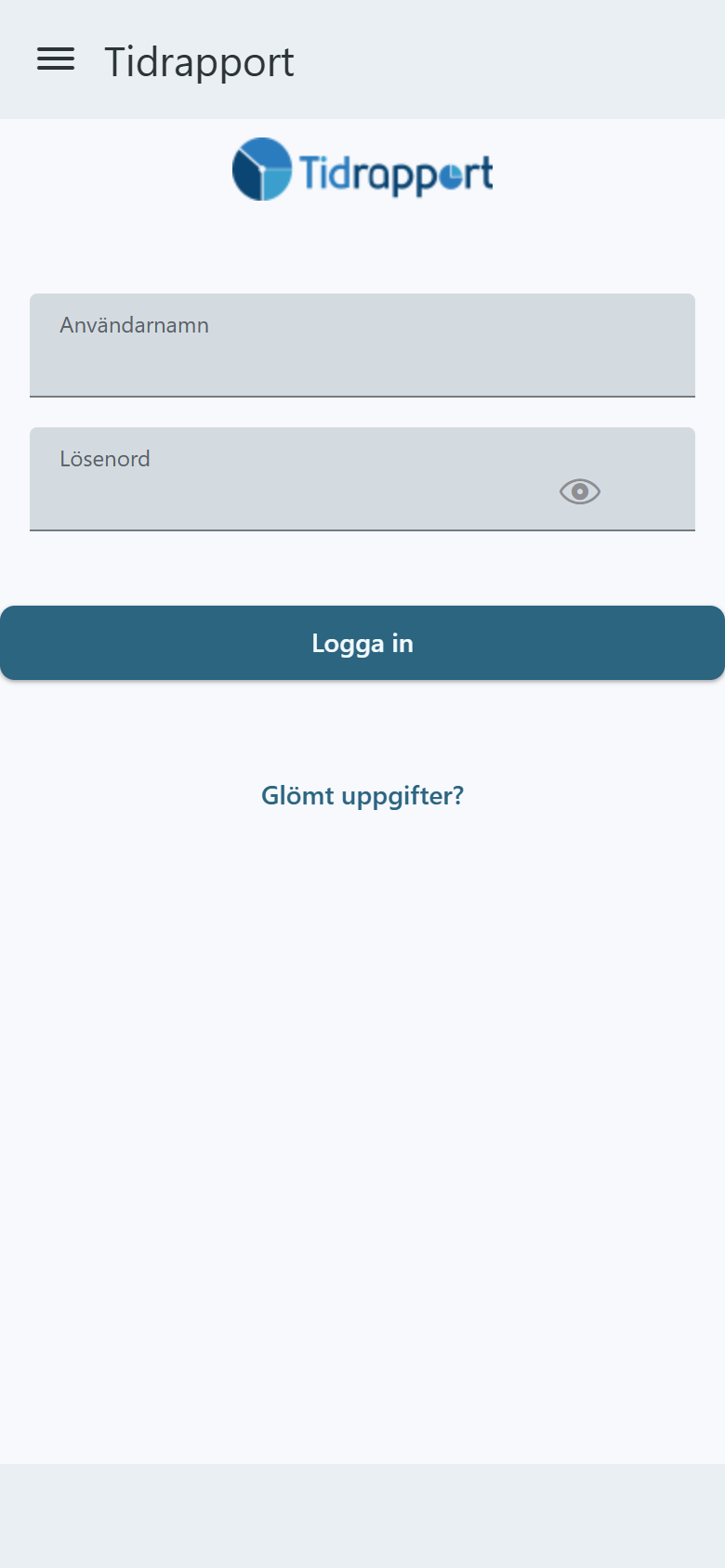
Logga in

  1. Öppna appen.
  2. Skriv ditt användarnamn.
  3. Skriv ditt lösenord. Ögat till höger visar lösenordet så att du ser att det blev rätt.
  4. Tryck på Logga in.
Inloggningssidan i appen
Inloggningssidan
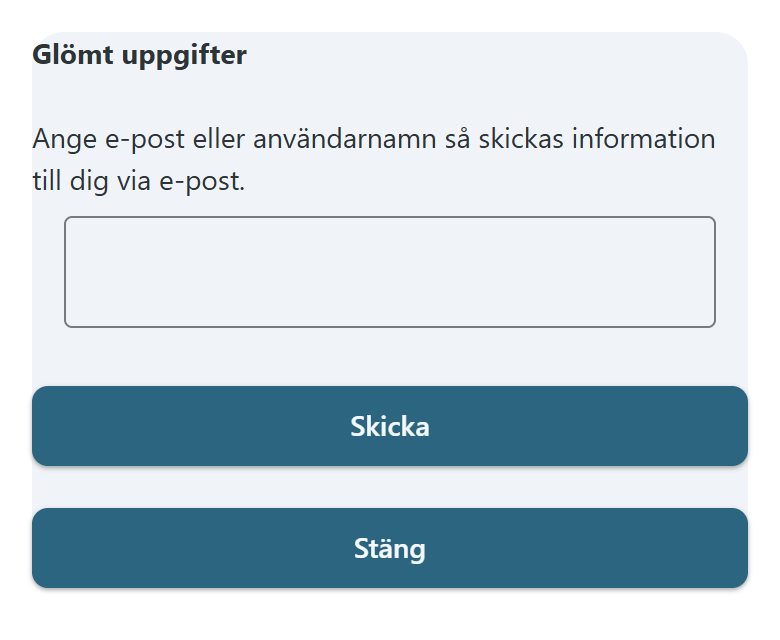
Rutan Glömt uppgifter
Glömt uppgifter? Skriv din e-post eller ditt användarnamn och tryck på Skicka.
Stora och små bokstäver spelar roll. Telefonen gör gärna första bokstaven stor av sig själv. Skriv användarnamnet exakt som du fått det, utan mellanslag.
  • Glömt uppgifter? Tryck på Glömt uppgifter?, skriv din e-post eller ditt användarnamn och tryck på Skicka. Du får ett mejl med hjälp. Fungerar det inte – fråga din administratör, hen kan ge dig ett nytt lösenord.
  • Får du en fråga om notiser? Svara Tillåt. Då kan appen påminna dig när något behöver göras.
  • Du loggas in automatiskt nästa gång du öppnar appen. Du behöver inte logga ut.
3

Kalendern – din startsida

När du loggat in ser du kalendern. Här ser du alla dagar du rapporterat, och här börjar du när du ska rapportera.
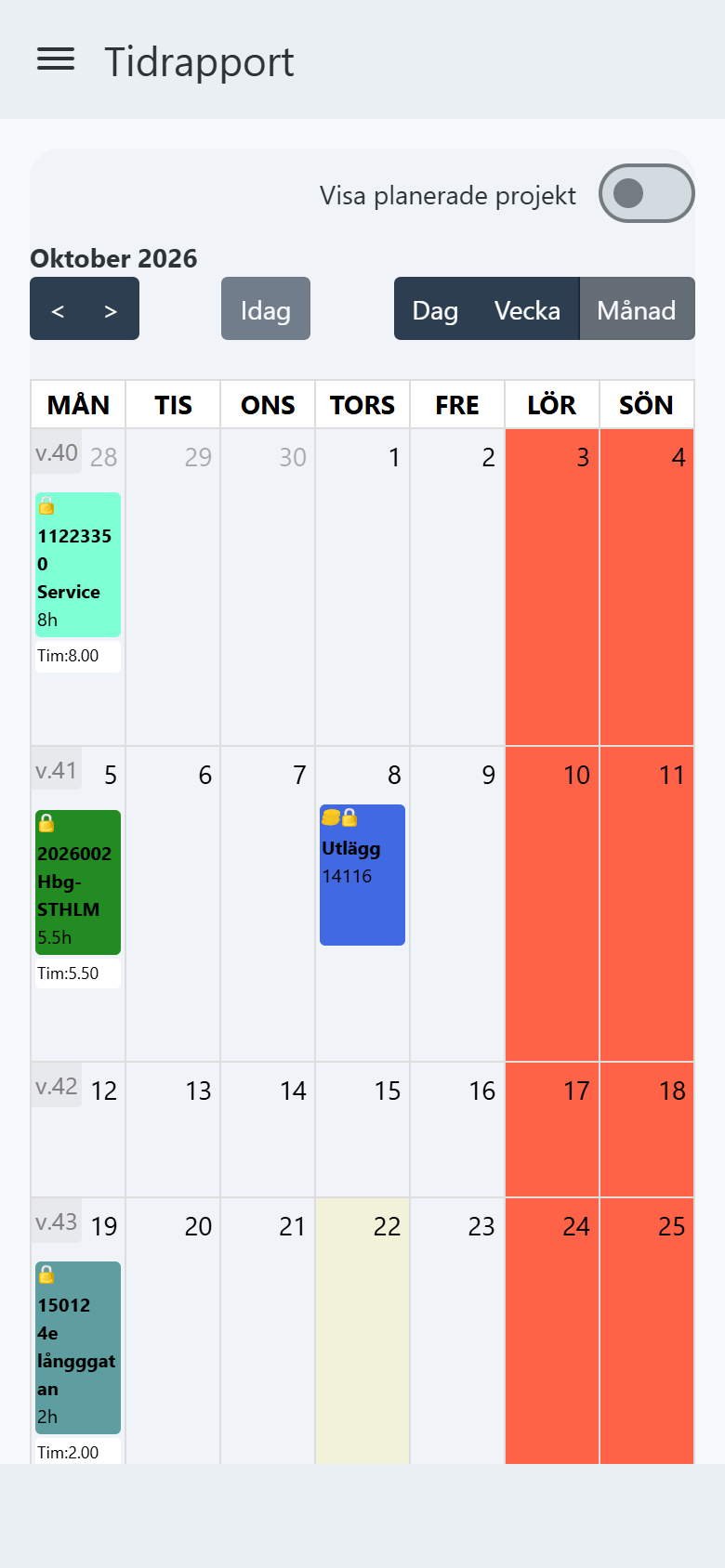
Kalendern i månadsvy
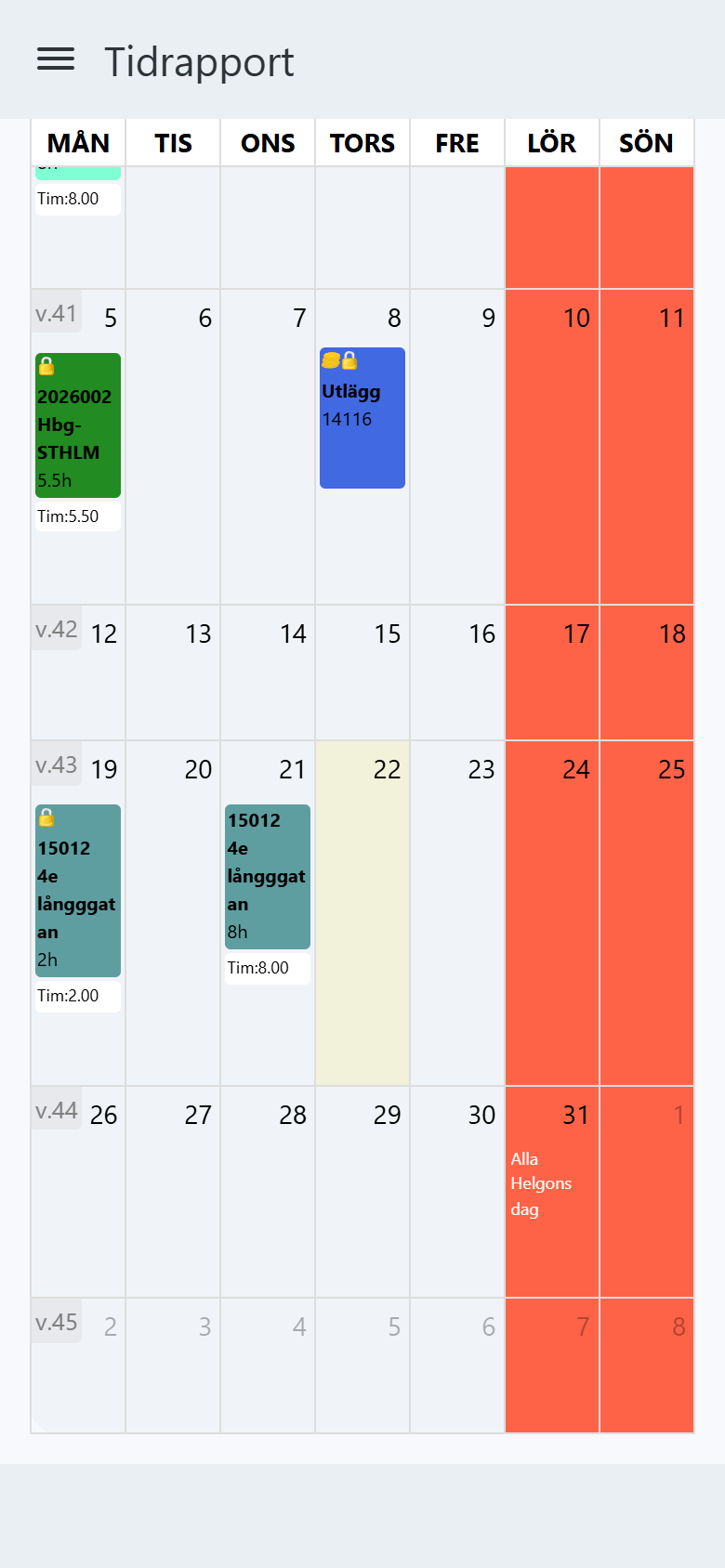
Månadsvyn. Varje ruta på en dag är en sparad rapport.
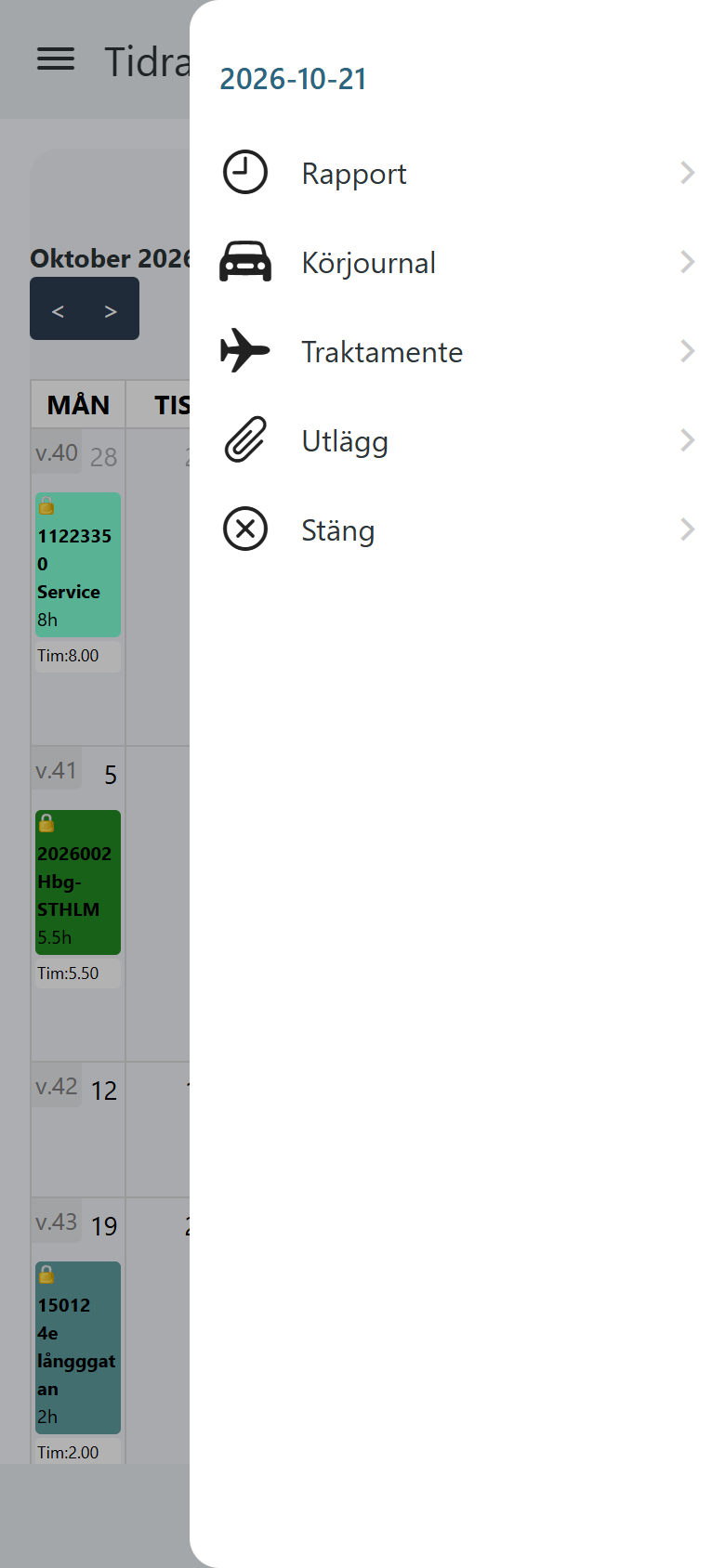
Panelen som öppnas när du trycker på en dag
Tryck på en dag – välj vad du vill rapportera.
  • Byt månad med pilarna < >, eller svep i sidled. Idag tar dig tillbaka till dagens datum.
  • Dag, Vecka, Månad byter hur mycket du ser på en gång. Veckovyn är bra när rutorna blir många.
  • Dagens datum är gulmarkerat. Lördagar, söndagar och röda dagar är röda. Veckonumret står längst till vänster.
  • En ruta på en dag är något du rapporterat: projekt, timmar och om det är ett utlägg eller en resa. Tryck på rutan för att öppna den.
  • Ett hänglås 🔒 på rutan betyder att rapporten är godkänd och låst. Då kan bara din administratör ändra den.
  • ☰ uppe till vänster öppnar menyn med allt annat i appen.
Så rapporterar du på en dag: tryck på dagen i kalendern. En panel öppnas där du väljer Rapport (tid). Finns utlägg, traktamente eller körjournal hos ditt företag väljer du dem här också.
4

Rapportera tid

Det här är det du kommer att göra oftast. Det tar ungefär en halv minut.
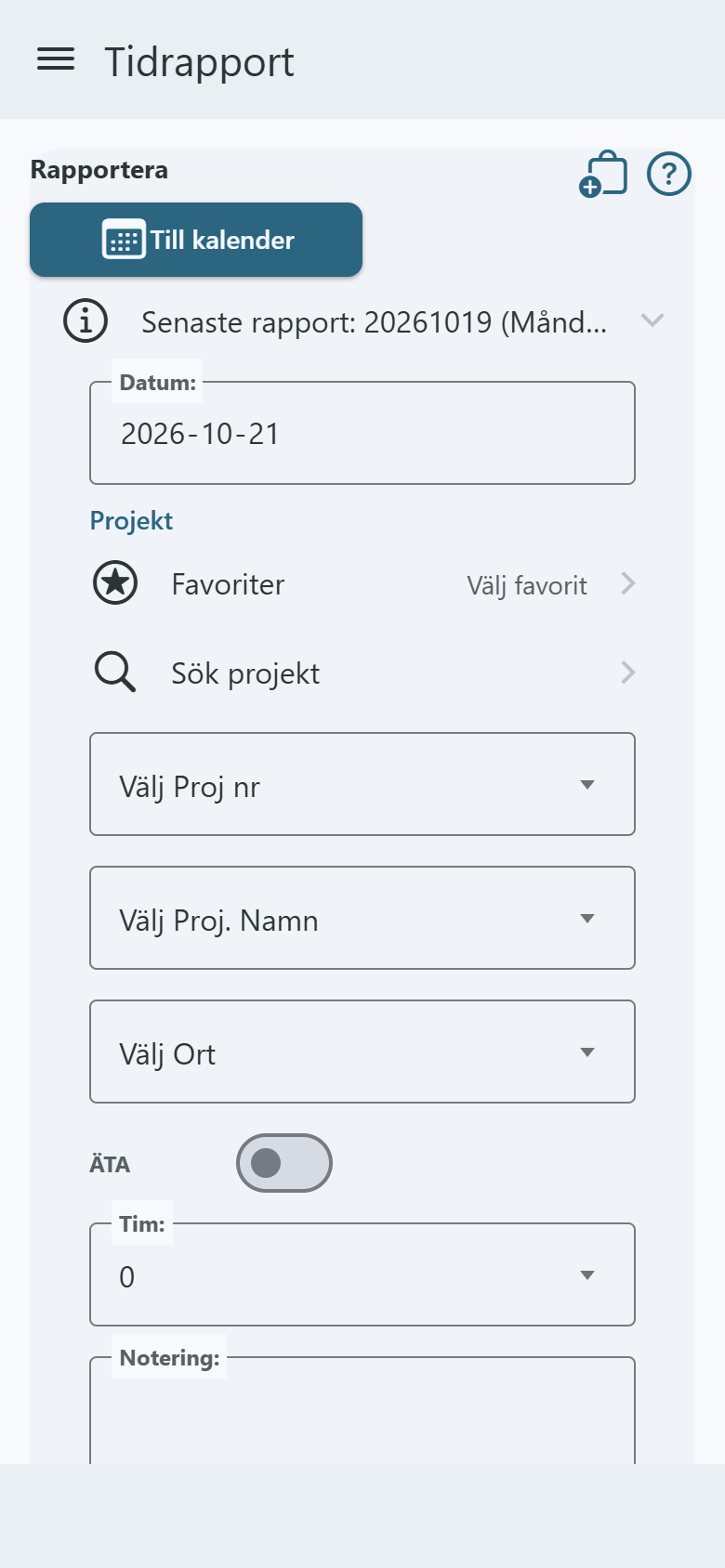
  1. Tryck på dagen i kalendern och välj Rapport. Datumet fylls i av sig självt.
  2. Välj projekt. Det finns tre sätt:
    • Favoriter – de projekt du använder oftast.
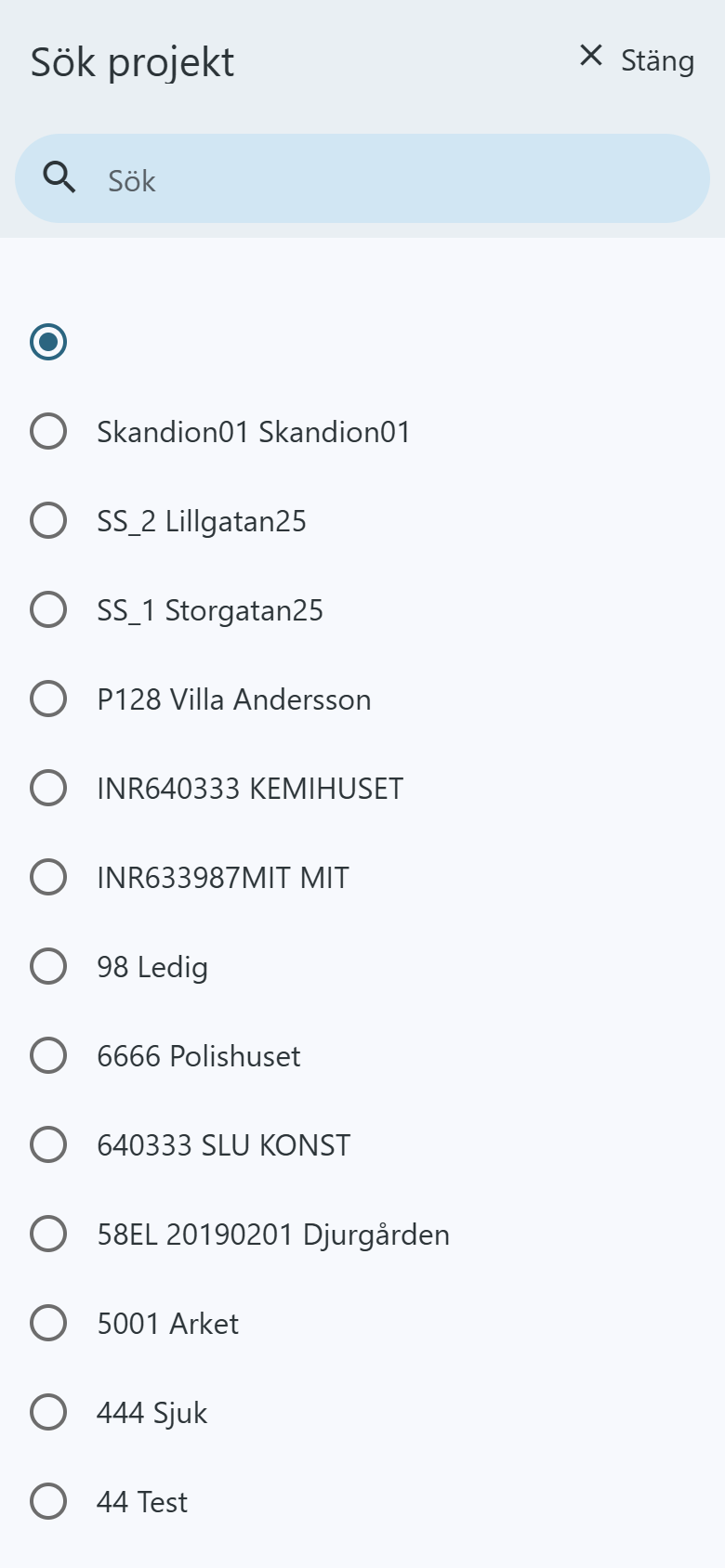
    • Sök projekt – skriv en del av numret eller namnet, tryck på rätt rad.
    • Rullisterna – välj projektnummer, namn eller ort direkt. De andra fälten fylls i automatiskt.
  3. Välj antal timmar. Finns fler tidfält hos er (till exempel övertid eller restid) fyller du i dem på samma sätt.
  4. Skriv en kort notering om vad du gjort. Den som fakturerar och lönar läser den.
  5. Vill du bifoga ett foto eller en fil: tryck på Välj fil.
  6. Tryck på Spara.
Tomt rapportformulär
Rapporten innan du fyllt i den
Sök projekt
Sök projekt: skriv och tryck på raden
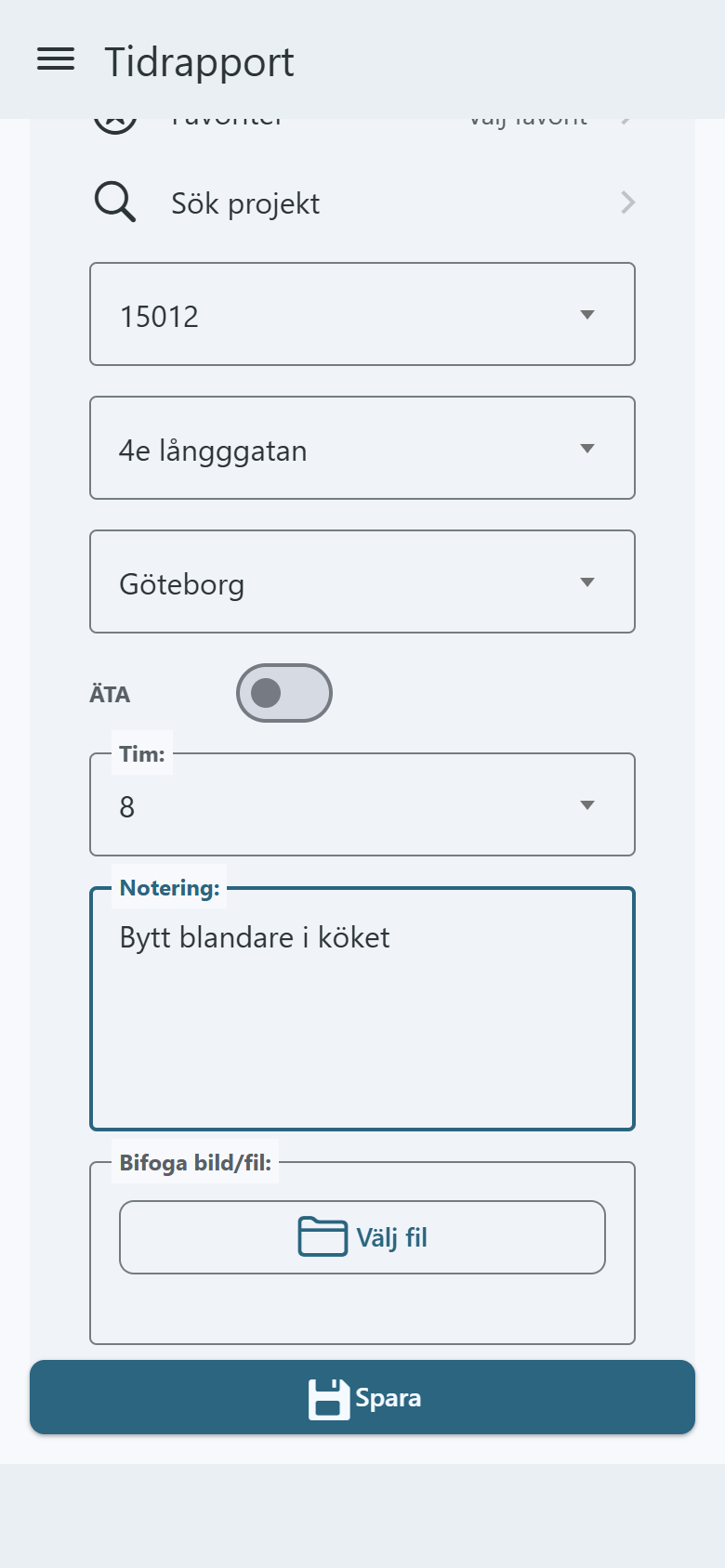
Ifyllt rapportformulär
Ifylld rapport – tryck på Spara
Kalendern med den nya rapporten
Efter Spara: rapporten syns på dagen i kalendern

När du tryckt på Spara kommer du tillbaka till kalendern, och din rapport ligger som en ruta på dagen. Klart!
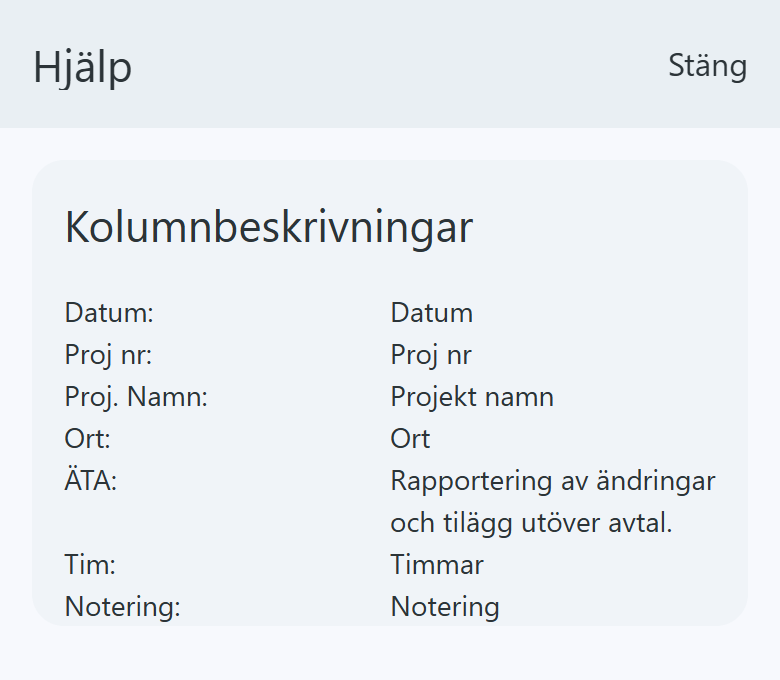
  • Flera projekt samma dag? Tryck på dagen igen och gör en rapport till. Du kan ha hur många rapporter som helst på en dag.
  • Glömt vad du rapporterade sist? Högst upp i rapporten finns raden Senaste rapport. Tryck på den så ser du din förra rapport.
  • Undrar du vad ett fält betyder? Tryck på ? uppe till höger. Där har ditt företag skrivit en förklaring till varje fält.
Hjälprutan med fältförklaringar
?-knappen visar företagets egna förklaringar
Rapportera varje dag. Det går snabbast när du har det färskt i minnet, och din administratör slipper jaga underlag inför lön och fakturering.
5

Ändra eller ta bort en rapport

Blev det fel? Ingen fara – så länge rapporten inte är låst kan du ändra den själv.
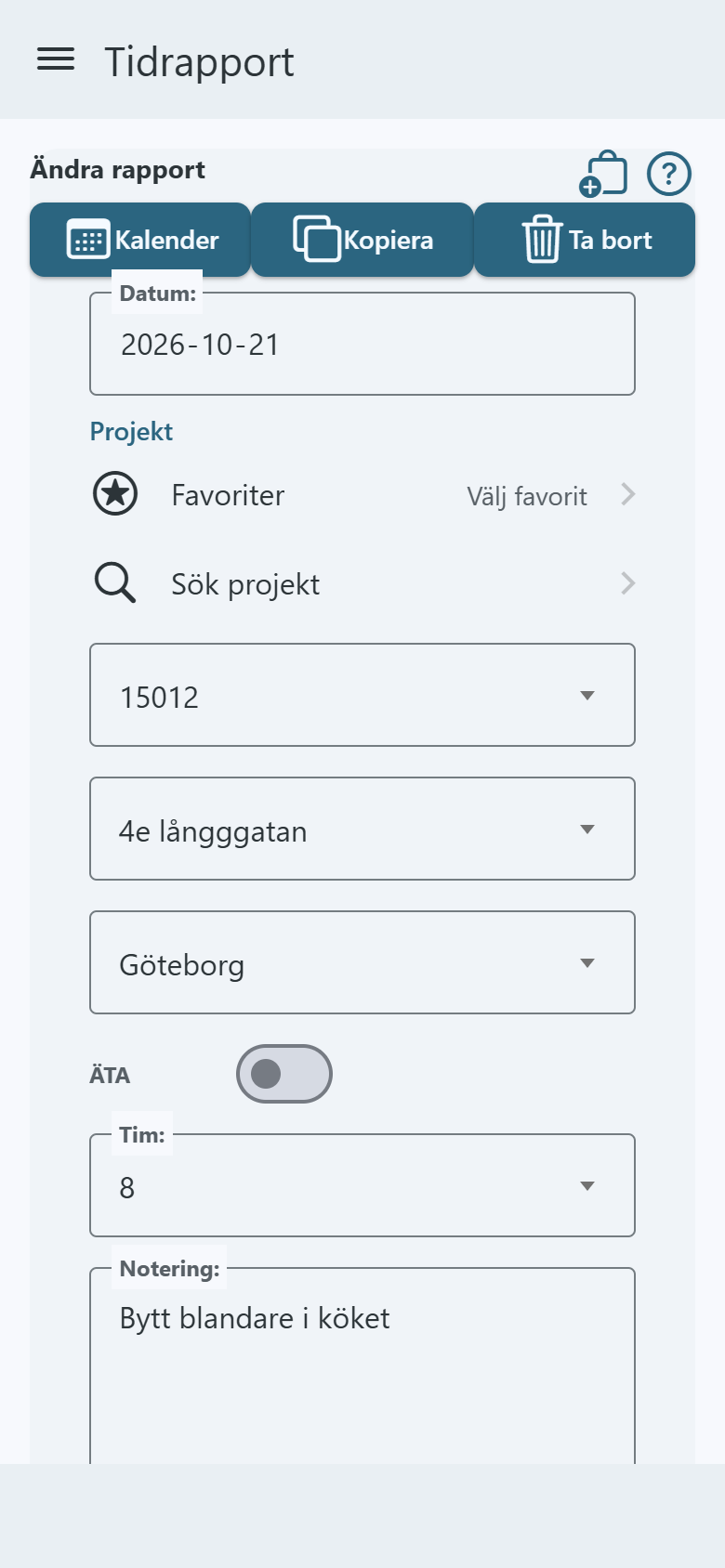
  1. Tryck på rapportens ruta i kalendern. Rapporten öppnas med rubriken Ändra rapport.
  2. Ändra det som blev fel.
  3. Tryck på Ändra längst ner för att spara.
Ändra rapport
Knapparna Kalender, Kopiera och Ta bort finns högst upp
  • Ta bort raderar rapporten direkt. Det går inte att ångra – gör hellre en ny rapport om du är osäker.
  • Kopiera gör en ny rapport med samma projekt och timmar. Praktiskt när du jobbar på samma ställe flera dagar: kopiera, byt datum, spara.
  • Kalender tar dig tillbaka utan att spara något.
Låst rapport (🔒)? Då är rapporten godkänd och går inte att ändra i appen. Hör av dig till din administratör så ändrar hen den.
6

Material

Om ditt företag använder det

Om ditt företag rapporterar material i appen har rapporten en flik Material längst ner.

  1. Fyll i tidrapporten som vanligt.
  2. Tryck på fliken Material längst ner.
  3. Välj artikel (sök eller välj bland favoriter), skriv antal och tryck på Lägg till.
  4. Upprepa för varje artikel. Spara sedan rapporten som vanligt.
Finns artikeln inte i listan? Hos många företag kan du skriva in artikeln som fri text. Fråga din administratör vad som gäller hos er.
7

Utlägg och kvitto

Om ditt företag använder det

Har du lagt ut pengar för företaget, till exempel parkering eller material i en butik? Rapportera det som ett utlägg och fota kvittot.
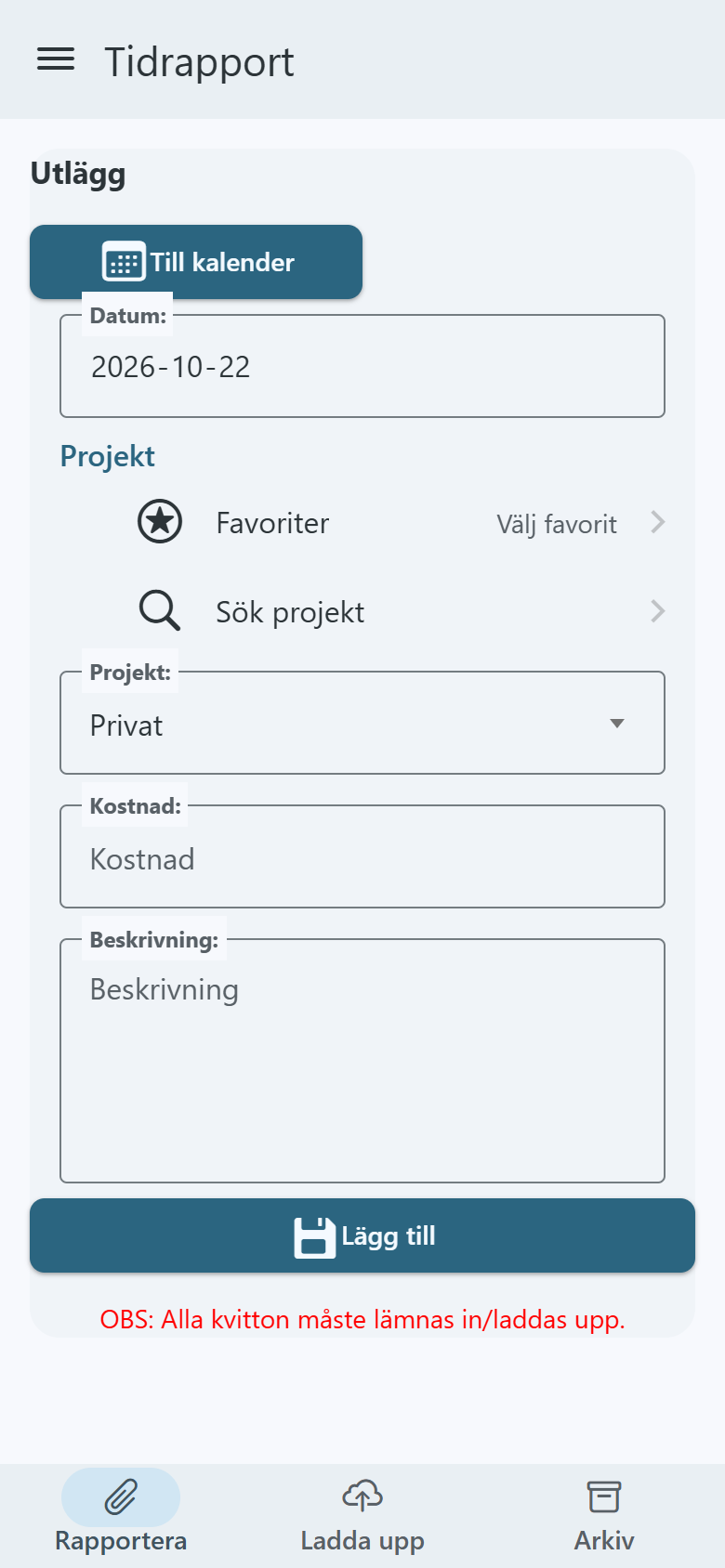
  1. Tryck på dagen i kalendern och välj Utlägg. (Finns även under ☰ Meny → Utlägg.)
  2. Välj projekt som utlägget gäller.
  3. Skriv kostnaden i kronor och en kort beskrivning.
  4. Tryck på Lägg till.
  5. Tryck på fliken Ladda upp längst ner och fota kvittot.
Utläggssidan
Utlägg – flikarna Rapportera, Ladda upp och Arkiv finns längst ner
Kvittot måste alltid med. Utan kvitto kan företaget inte betala ut pengarna. Fota det direkt så det inte försvinner. Under Arkiv ser du dina tidigare utlägg.
8

Traktamente

Om ditt företag använder det

Traktamente är ersättning när du jobbar borta över natten. Du rapporterar hela resan på en gång, när du kommit hem.
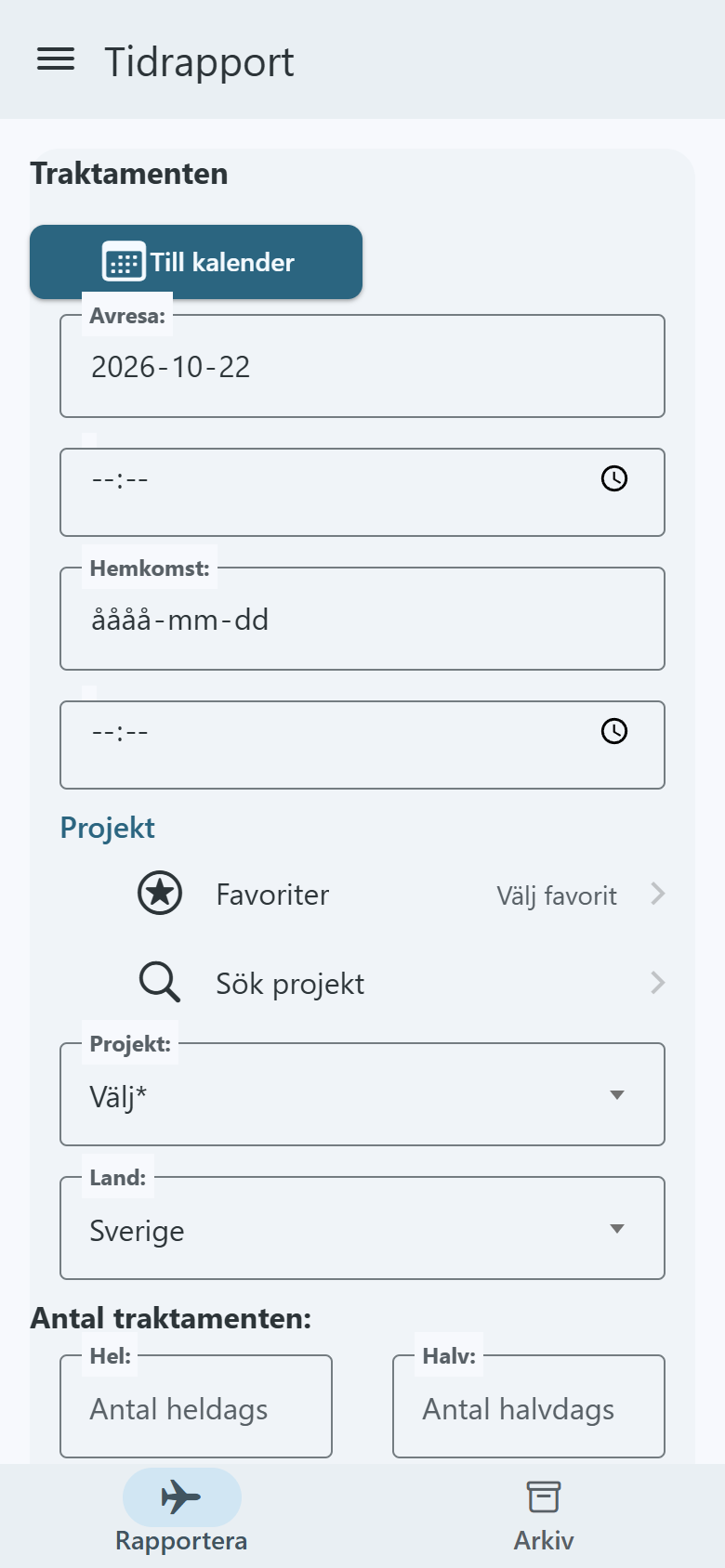
  1. Öppna ☰ Meny → Traktamenten, eller tryck på avresedagen i kalendern och välj Traktamente.
  2. Fyll i avresa och hemkomst med datum och klockslag.
  3. Välj projekt och land.
  4. Fyll i antal dagar: hel, halv och eventuellt natt och helg. Kryssa i om du fått fria måltider – de påverkar ersättningen.
  5. Tryck på spara-knappen längst ner.
Traktamentesidan
Traktamente – tidigare resor hittar du under Arkiv
Osäker på hur många hel- och halvdagar resan ger? Din administratör vet vilka regler ni följer.
9

Körjournal

Om ditt företag använder det

Kör du företagets bil fyller du i körjournalen efter varje resa.
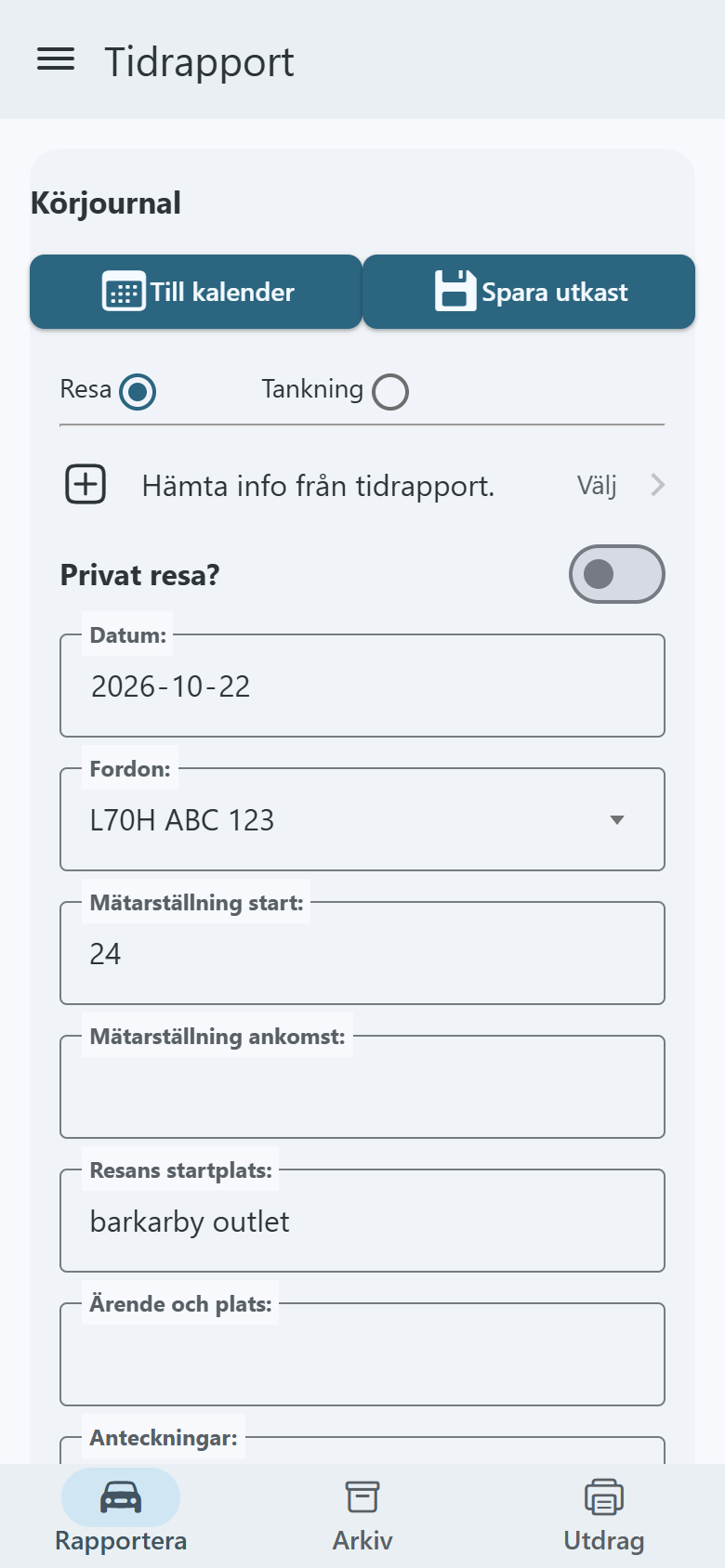
  1. Öppna ☰ Meny → Körjournal, eller tryck på dagen i kalendern och välj Körjournal.
  2. Välj Resa. (Har ditt företag slagit på det kan du också rapportera Tankning.)
  3. Välj fordon. Mätarställningen vid start fylls i från din förra resa – kolla att den stämmer.
  4. Skriv mätarställning vid ankomst, var du startade och vart du körde.
  5. Tryck på Spara resa.
Körjournalen
Körjournal – under Arkiv ser du dina resor, under Utdrag kan du skriva ut
  • Hämta info från tidrapport fyller i projekt och plats från en tidrapport du redan gjort samma dag.
  • Privat resa? Slå på reglaget om du kört privat med bilen. Då räknas resan inte som jobb.
  • Spara utkast sparar en halvfärdig resa som du kan fylla i senare.
10

Inställningar

Du hittar inställningarna under ☰ Meny → Inställningar. Längst ner finns fyra flikar.
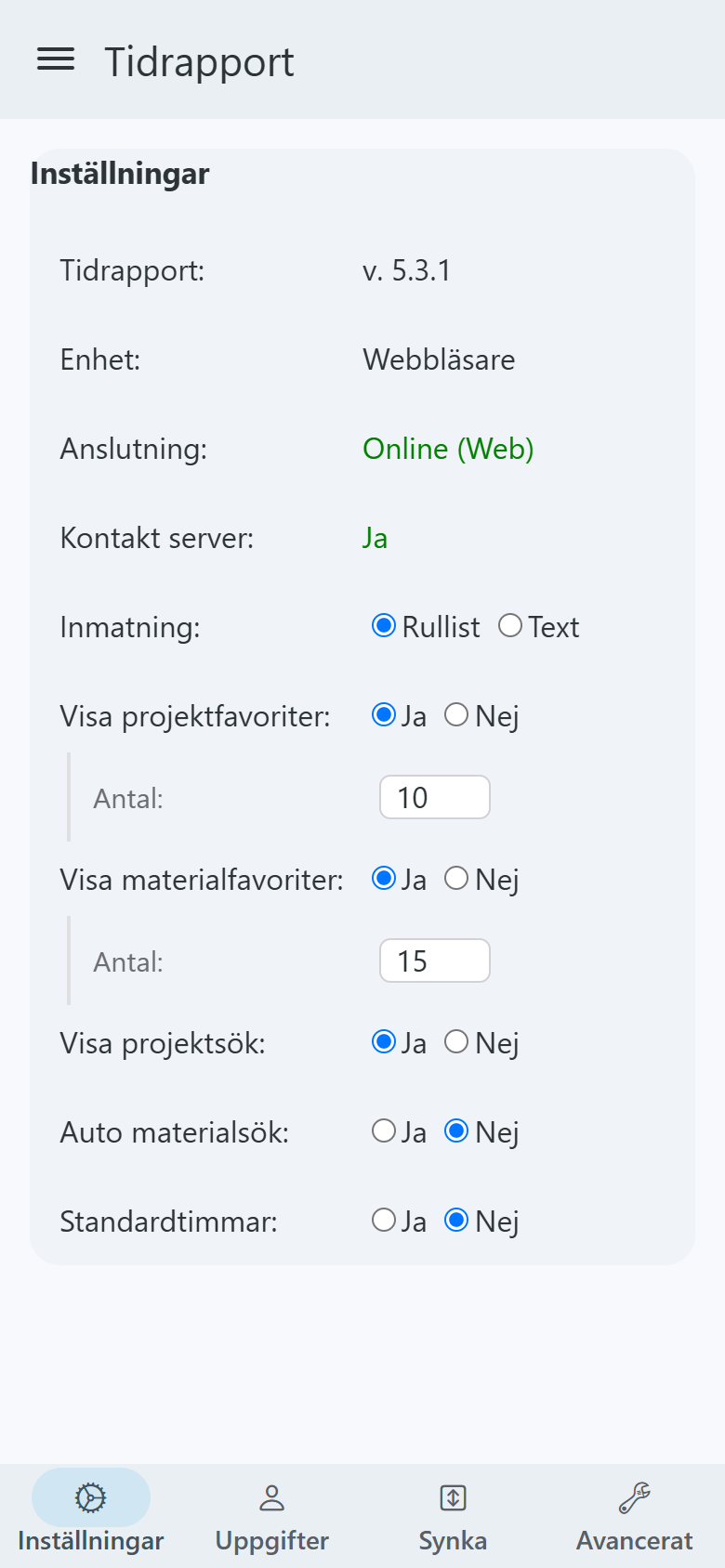
Fliken Inställningar
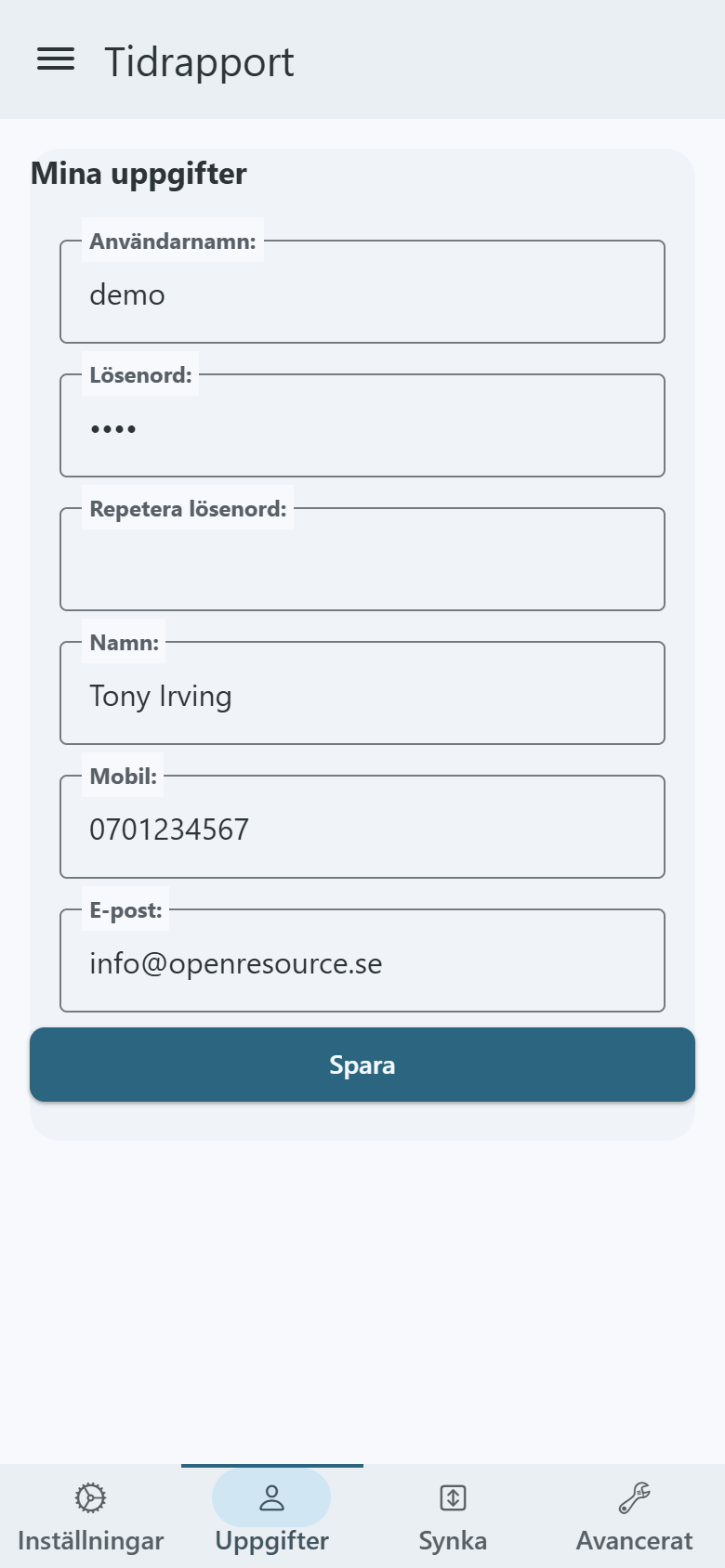
Fliken Uppgifter
Fliken Uppgifter – här byter du lösenord
  • Inställningar – här ser du vilken version du har och om appen har kontakt med servern. Du kan också välja om timmar fylls i med rullist eller som text, och hur många favoritprojekt som visas.
  • Uppgifter – byt lösenord och uppdatera ditt namn, mobilnummer och din e-post. Tryck på Spara när du är klar. Byt till ett eget lösenord första gången du loggar in.
  • Synka – se nedan.
  • Avancerat – Profiler om du rapporterar åt mer än ett företag, och Rensa enheten. Rör inte Server om inte supporten ber dig.
Fliken Synka

Allt du sparar i appen skickas till Tidrapport så att din administratör ser det. Det sker av sig självt. På fliken Synka ser du att det fungerat, och kan skicka för hand om något fastnat.
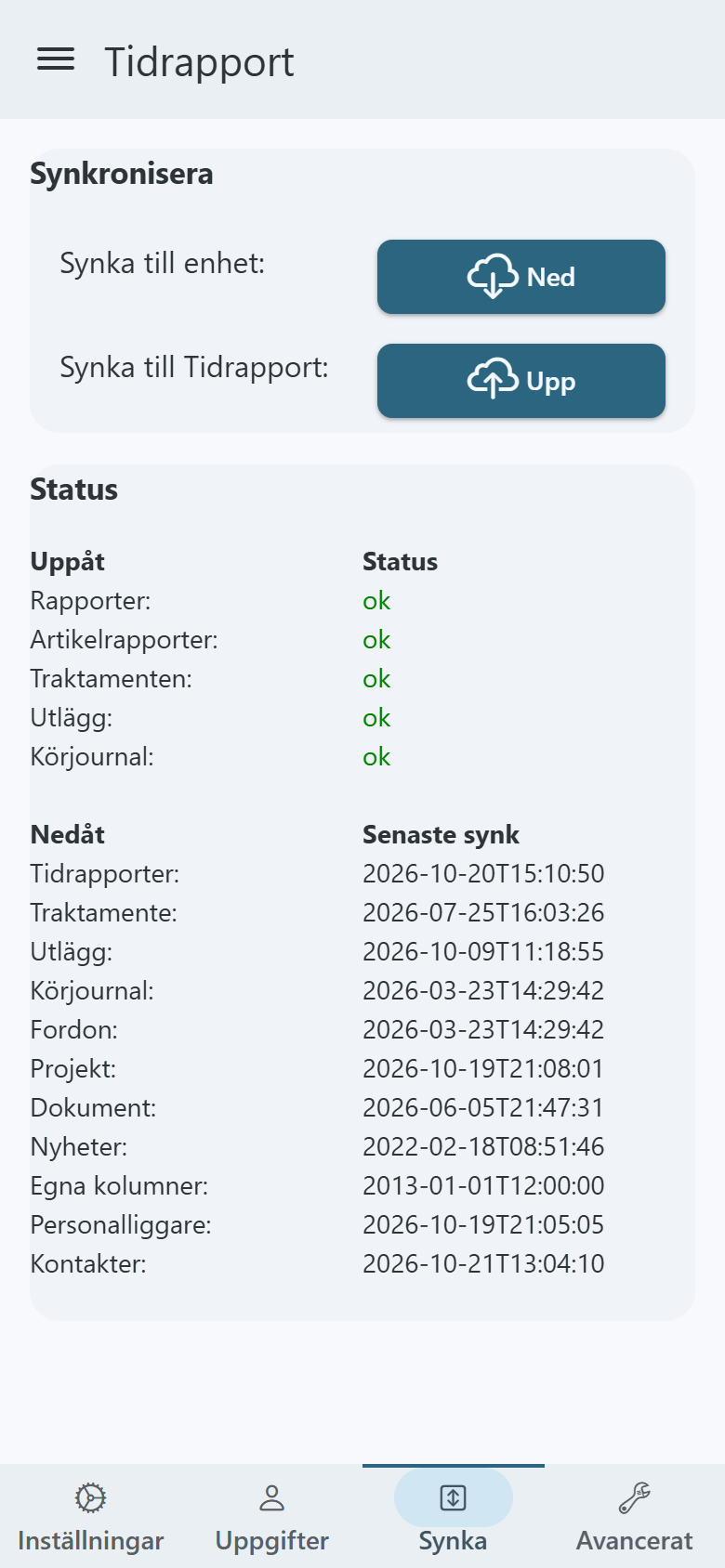
Fliken Synka
Fliken Synka – ok på varje rad betyder att allt är skickat
  • Upp skickar det du sparat i telefonen till Tidrapport. Står det en siffra i stället för ok på en rad finns det saker som inte skickats än – tryck på Upp.
  • Ned hämtar nya projekt, artiklar och annat från Tidrapport till telefonen. Saknar du ett projekt som din administratör precis lagt upp: tryck på Ned.
Varning för Rensa enheten. Det tar bort allt appen sparat i telefonen, även rapporter som inte hunnit skickas. Tryck alltid på Upp under Synka först, och använd Rensa bara om supporten ber dig.
11

Fungerar appen utan täckning?

Ja. Du kan rapportera tid, material, utlägg, traktamente och körjournal även utan mottagning, till exempel i en källare eller ute i skogen. Rapporten sparas i telefonen och skickas automatiskt nästa gång appen har kontakt.

  • Skickas av sig självt när du öppnar appen nästa gång med täckning. Du kan också skicka själv: ☰ Meny → Inställningar → Synka → Upp.
  • Behöver täckning: meddelanden, filer, lön, statistik, KMA och personalliggarens in- och utstämpling.
  • Byter du telefon? Tryck på Upp under Synka på den gamla telefonen först, så att inget blir kvar där. Logga sedan in på den nya.
Om kalendern ser tom ut efter att du loggat in på en ny telefon: vänta en stund, eller tryck på Ned under Synka. Dina rapporter finns kvar i Tidrapport.
12

Om ditt företag använder fler funktioner

Allt nedan dyker upp i ☰ Meny när ditt företag slagit på det. Ser du det inte i din meny använder ditt företag det inte – och du behöver inte bry dig om det.
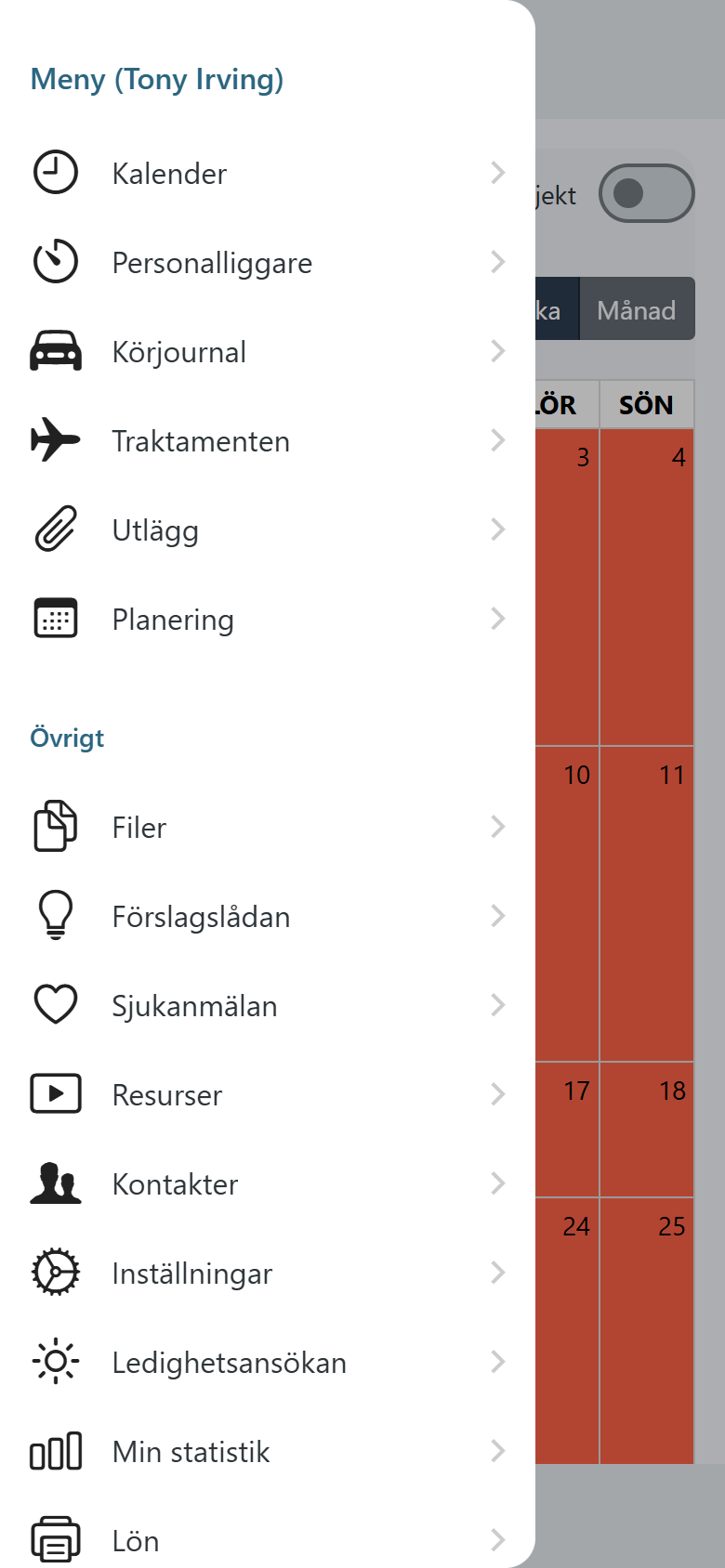

Menyn i appen
Menyn. Vad som visas här bestäms av ditt företag.
  • Personalliggare – stämpla in när du kommer till arbetsplatsen och ut när du går. Välj projekt, tryck på Stämpla in, och Stämpla ut när du är klar. Kräver täckning.
  • Planering – se vilka jobb du är inbokad på. Varje jobb visar adress, en kartlänk och en knapp för att skapa rapporten direkt från planeringen.
  • Meddelanden – chatta med kollegor och arbetsledare i appen. Du får en notis när någon skriver.
  • Filer – ritningar, instruktioner och andra dokument företaget delat, sorterade per projekt. Du kan också ladda upp egna filer.
  • Förslagslådan – skicka in en idé eller ett förbättringsförslag.
  • Sjukanmälan – anmäl dig sjuk direkt i appen. Din administratör får ett mejl.
  • Resurser – låna och lämna tillbaka maskiner och verktyg.
  • Kontakter – telefonnummer till dina kollegor.
  • Ledighetsansökan – ansök om semester eller ledighet. Du får svar som en notis.
  • Min statistik – dina timmar per månad och per projekt.
  • Lön – se dina lönebesked och löneunderlag.
  • Nyheter – meddelanden från företaget.
  • Projekt och Skapa projekt – se alla projekt, och lägg upp ett nytt om företaget tillåter det.
  • Tillbudsrapport – rapportera tillbud och olyckor på en gång, medan du minns detaljerna.
  • Godkänn ÄTA och Kundattest – låt kunden godkänna tilläggsarbete eller utfört arbete genom att signera på din skärm.
  • Attestera fakturor – godkänn eller avvisa leverantörsfakturor som skickats till dig. Är det inte ditt inköp kan du skicka den vidare till en kollega.
  • KMA-uppgifter – uppgifter du fått i kvalitets-, miljö- och arbetsmiljöarbetet, till exempel en skyddsrond. Klarmarkera med en kort text och ett foto.
  • KMA-register – kemikalier, maskiner, utbildningar och annat ni har koll på. Bara att läsa i appen; ändringar görs i webben.
  • Egenkontroll ritning – öppna ritningen, tryck på ett rum, sätt status och fyll i rummets kontroll. Fungerar även utan täckning när ritningen öppnats en gång.
  • Formulär – företagets egna formulär, till exempel skyddsrond eller mottagningskontroll. Spara pågående och skicka in när du är klar.
13

Vanliga problem

  • Jag kan inte logga in. Kolla stora och små bokstäver – tryck på ögat för att se lösenordet. Kolla att det inte smugit sig in ett mellanslag. Fungerar det ändå inte: be din administratör om ett nytt lösenord, eller använd Glömt uppgifter?.
  • Mitt projekt finns inte i listan. Antingen är det inte upplagt än, eller så har telefonen inte hämtat det. Gå till Inställningar → Synka och tryck på Ned. Finns det fortfarande inte – fråga din administratör.
  • Min rapport syns inte hos administratören. Den ligger troligen kvar i telefonen. Gå till Inställningar → Synka och tryck på Upp.
  • Jag kan inte ändra en rapport. Har rutan ett hänglås 🔒 är rapporten godkänd och låst. Kontakta din administratör.
  • En pil-ikon ↻ syns högst upp. Det finns en ny version av appen. Tryck på ikonen så öppnas butiken, eller uppdatera i App Store/Google Play.
  • Det står "Ingen kontakt med tidrapport". Telefonen har ingen täckning just nu, eller så blockerar wifi-nätet. Det du sparar skickas när kontakten är tillbaka.
  • Jag har bytt telefon och kalendern är tom. Logga in, vänta en stund och tryck på Ned under Synka. Allt du rapporterat finns kvar i Tidrapport.
  • Jag jobbar åt två företag. Under Inställningar → Avancerat → Profiler lägger du till en inloggning till. Du byter företag med person-ikonen högst upp.
14

Behöver du hjälp?

  1. Fråga din administratör först. Hen ser allt du rapporterat i webben, kan ändra låsta rapporter, lägga upp projekt och ge dig ett nytt lösenord.
  2. Supporten på Tidrapport.nu hjälper till när något i appen inte fungerar som det ska.